了解如何为你的 visionos app 创建高级交互。我们将探索如何设计引人入胜的自定悬停效果和动画,如何避免常见错误,如何充分利用 look to scroll 等交互方式,以及如何使用持久化效果来构建直观的媒体控制项。
此文章由AI生成,可能存在错误,如有问题,请联系djs66256@163.com
为 visionOS 设计悬停交互:打造自然流畅的沉浸式体验
在 visionOS 生态系统中,悬停交互扮演着至关重要的角色,它让用户能够通过视线控制应用界面元素。本文将深入解析 WWDC 分享中关于 visionOS 悬停交互设计的核心要点,帮助开发者理解如何打造更加自然流畅的沉浸式体验。
眼动输入的基础原理
visionOS 的交互基础建立在眼动追踪与手势配合之上。系统遵循几个关键设计准则:
- 核心内容前置:应将主要交互内容放置在用户视野正前方,便于查看和操作
- 形状优化:优先采用圆形、药丸形或圆角矩形等弧形轮廓,它们比尖锐形状更易吸引视线聚焦
- 尺寸规范:精密交互元素至少保留60点空间(约2.5度视角大小,相当于一米距离外4.4厘米物体)
- 高亮反馈:所有交互元素都应应用高亮效果,标准组件自动实现,自定义组件需手动添加
这些基础原则确保了visionOS应用能够提供一致且易用的交互体验。
自定义悬停效果设计
标准高亮效果在多数场景表现良好,但开发者可以创建更具特色的自定义悬停效果。系统已广泛应用这种技术:
// 自定义悬停效果示例
Button(action: {}) {
    Text("下载")
        .hoverEffect(.highlight) // 标准高亮效果
        .customHoverEffect { isHovering in
            if isHovering {
                // 显示文件大小等附加信息
                showFileSizeAnimation()
            }
        }
}
自定义效果主要有三种实现方式:
- 即时动画:视线接触视图立即触发,适合显示情境化补充信息
- 延迟动画:短暂延迟后显示,避免干扰快速视线移动
- 渐进动画:结合缓动曲线,先缓慢淡入再用弹性动画完成
设计自定义效果时需注意:
- 保持锚定元素位置稳定
- 效果必须源自可见元素
- 谨慎应用避免过度分散注意力
- 保持效果精炼适度
- 防止意外触发
视线滚动功能的实现
视线滚动是一项让用户仅用眼睛就能浏览内容的创新功能,在阅读类应用中尤其实用。实现该功能时需要考虑:
// 启用视线滚动示例
ScrollView {
    // 内容区域
}
.scrollHoverBehavior(.enabled) // 启用视线滚动
关键设计准则:
- 适合阅读/浏览为主的视图
- 通常只用于应用核心内容区
- 保持应用内部一致性
- 滚动视图应尽量充满窗口
- 避免在视差滚动或动画联动视图中使用
优化后的视线滚动体验应让用户感觉内容自然跟随视线移动,而非刻意操控。
持久化控件的最佳实践
持久化控件设计解决了媒体播放场景中的常见痛点:
// 视频控件持久化示例
VideoPlayer(player: player)
    .persistentMediaControls(true) // 启用持久化
该特性适用于:
- 标准视频播放器(自动获得)
- 自定义视频控件(需手动启用)
- FaceTime通话界面
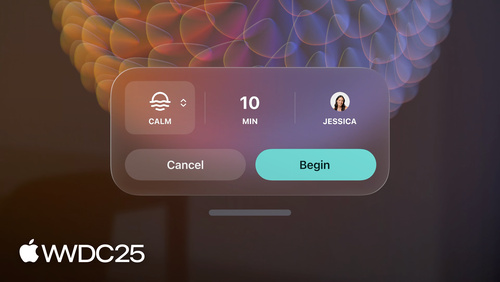
- 正念应用控制面板
设计原则是:当用户注视控件时保持显示,视线回到内容时再隐藏,实现无感的智能交互。
总结与资源
visionOS的悬停交互设计提供了丰富的可能性,从自定义动画效果到视线滚动,再到智能持久的控件显示,开发者可以根据应用场景灵活组合这些技术。实现时需注意:
- 优先使用系统提供的标准组件和行为
- 自定义效果需在真实设备上充分测试
- 保持交互逻辑的一致性和可预测性
进一步学习资源:
[相关视频]
• Meet SwiftUI for visionOS
• Build spatial experiences with RealityKit
• Design for spatial user interfaces
[文档]
• Human Interface Guidelines for visionOS
• SwiftUI documentation
• RealityKit framework reference