辅助访问是一种独具特色、突出重点的 ios 体验,让有认知障碍的用户可以更轻松地独立使用 iphone 和 ipad。在 ios 和 ipados 26 中,你可以对 app 在辅助访问模式下的运行效果进行自定,为用户提供更大的便利性和独立性。了解如何使用 assistiveaccess swiftui 场景类型来定制你的 app,并探索可以帮助你为每一个人打造高质量辅助触控体验的关键设计原则。
此文章由AI生成,可能存在错误,如有问题,请联系djs66256@163.com
为辅助访问定制应用:构建包容性体验的技术指南
引言
在iOS和iPadOS 26中,Apple为开发者提供了全新的AssistiveAccess SwiftUI场景类型,使应用能够更好地融入辅助访问模式。辅助访问是一种经过简化的系统体验,专为认知障碍用户设计,通过大控件、简洁界面和清晰的成功路径降低认知负荷。本文将详细介绍如何利用新技术优化应用,以及设计高质量辅助触控体验的关键原则。
辅助访问概述
辅助访问最初在iOS和iPadOS 17中推出,重新定义了设备交互方式,提炼出应用和控件的核心功能。这种体验具有以下特点:
- 精简版内置应用(如相机和信息)采用统一设计语言
- 大控件和简洁界面提升可操作性
- 可视化文本替代方案减少认知负担
对于未经优化的应用,系统会显示在缩小窗口中,底部提供返回主屏幕按钮。而专门设计的应用(如AAC辅助沟通应用)则可实现全屏显示,只需在Info.plist中设置UISupportsFullScreenInAssistiveAccess为true。
创建辅助访问场景
iOS/iPadOS 26引入的AssistiveAccess场景类型,使开发者能够创建符合内置应用风格的定制界面。实现步骤如下:
- 在Info.plist设置
UISupportsAssistiveAccess为true - 采用AssistiveAccess场景类型构建精简体验
SwiftUI应用示例代码:
@main
struct WWDCDrawApp: App {
  var body: some Scene {
    WindowGroup {
      ContentView()
    }
    AssistiveAccess { // 新增辅助访问场景
      AssistiveAccessContentView()
    }
  }
}
使用#Preview(traits: .assistiveAccess)宏可预览辅助访问场景。UIKit应用则可通过UIHostingSceneDelegate定义SwiftUI场景,并在AppDelegate中激活配置。
应用定制原则
为辅助访问优化应用时,应遵循以下核心设计原则:
功能精简
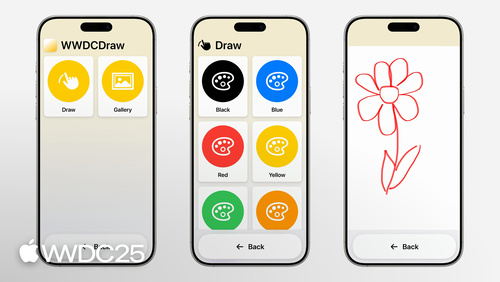
保留1-2个核心功能,移除次要功能减少干扰。例如绘图应用可保留”绘制”和”画廊”两个主要功能。
显性控件
避免隐藏手势或嵌套UI,使用醒目易见的控件。所有操作都应直观可见。
无时效限制
取消自动状态变更,允许用户按自身节奏操作。避免时间敏感的操作流程。
分步引导
采用渐进式流程而非一次性展示所有选项。例如颜色选择可作为绘制的必经步骤,而非可选功能。
安全防护
移除不可逆操作或设置双重确认。例如从画布移除撤销功能,在画廊移除删除选项。
多模态呈现
为所有控件和导航标题同时提供图标和文本标签。使用.assistiveAccessNavigationIcon修饰符添加配套图标。
测试与优化
完成初步开发后,建议通过辅助访问社区获取真实用户反馈。持续的测试和优化可确保应用提供最佳的无障碍体验。遵循这些原则,开发者能够创建真正包容的应用,服务于认知障碍用户群体。
相关视频
SwiftUI 的新功能
了解 Assistive Access
文档
AssistiveAccess
人机界面指南:无障碍功能
UISupportsFullScreenInAssistiveAccess